Android Blindado: 5 Configurações Essenciais de Segurança e Privacidade em 2026
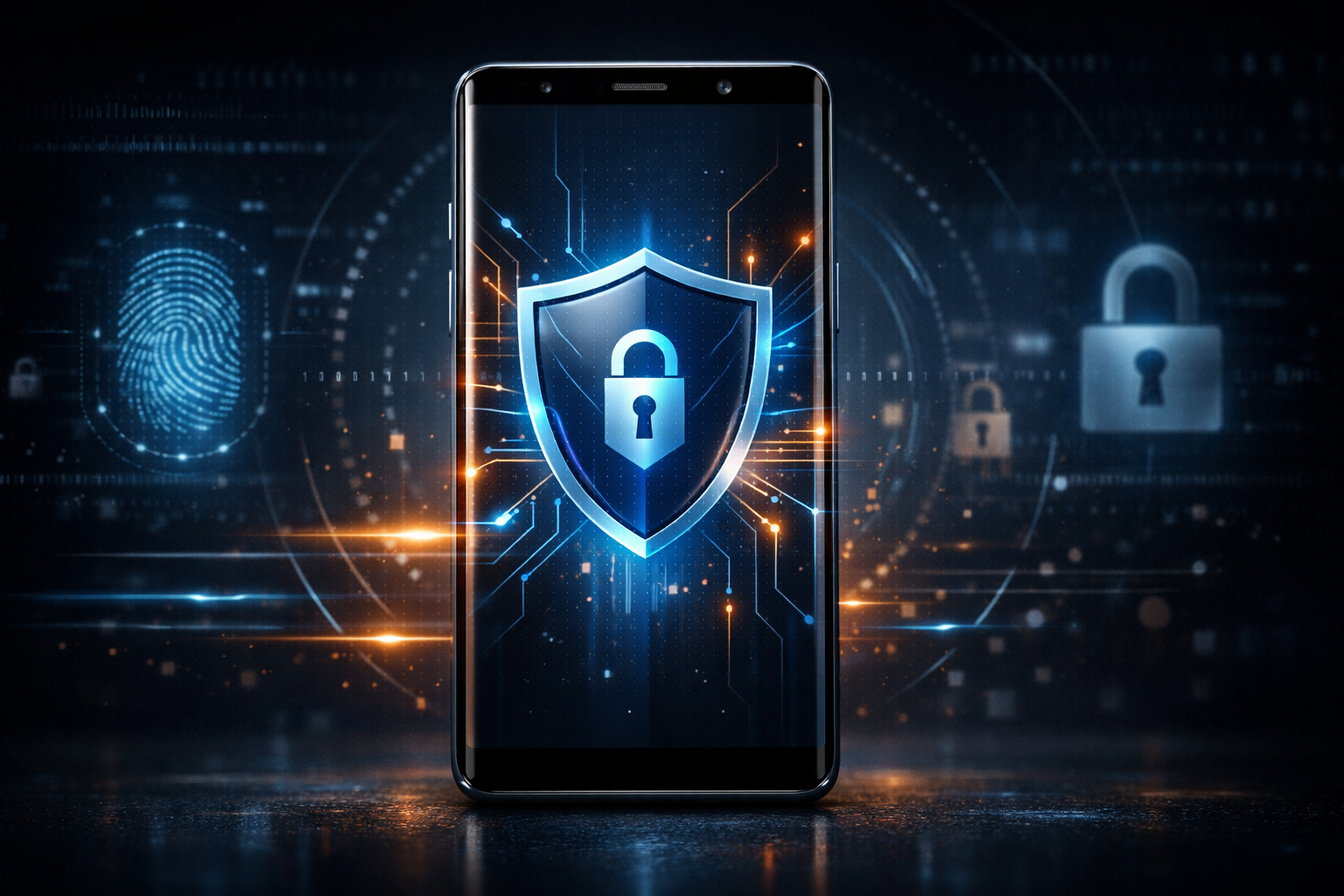
A Segurança do Seu Android é Prioridade em 2026
Em um mundo cada vez mais conectado, a segurança e a privacidade dos nossos dados digitais tornaram-se preocupações centrais. Nossos smartphones Android armazenam uma vasta quantidade de informações pessoais, desde fotos e mensagens até dados bancários e de saúde. Em 2026, com a evolução das ameaças cibernéticas, é mais crucial do que nunca garantir que seu dispositivo esteja devidamente protegido. Este artigo detalha 5 configurações essenciais que você deve ativar ou verificar em seu Android para criar um verdadeiro “Android Blindado”, protegendo sua privacidade e mantendo seus dados seguros [1] [2].
Ative a Verificação em Duas Etapas (2FA) em Todas as Contas
A verificação em duas etapas (ou autenticação de dois fatores) adiciona uma camada extra de segurança às suas contas online. Mesmo que alguém descubra sua senha, não conseguirá acessar sua conta sem o segundo fator de autenticação (geralmente um código enviado para seu celular ou gerado por um aplicativo).
Como fazer:
- Acesse as configurações de segurança de suas contas mais importantes (Google, redes sociais, bancos, e-mail).
- Procure pela opção de
Verificação em Duas EtapasouAutenticação de Dois Fatorese siga as instruções para ativá-la. - Utilize aplicativos autenticadores (como Google Authenticator ou Authy) para maior segurança, em vez de depender apenas de SMS.
Por que funciona: O 2FA é uma das defesas mais eficazes contra roubo de senhas e acessos não autorizados, tornando suas contas significativamente mais difíceis de serem comprometidas [3].
Gerencie as Permissões de Aplicativos com Cuidado
Muitos aplicativos solicitam permissões excessivas que não são estritamente necessárias para seu funcionamento. Conceder acesso irrestrito pode comprometer sua privacidade, permitindo que apps acessem sua localização, microfone, câmera ou contatos sem sua real necessidade.
Como fazer:
- Vá em
Configurações > Aplicativos > Gerenciar Permissões(ou similar, dependendo da versão do Android). - Revise as permissões concedidas a cada aplicativo. Pergunte-se: “Este aplicativo realmente precisa de acesso à minha câmera para funcionar?” ou “Por que este jogo precisa da minha localização o tempo todo?”.
- Revogue permissões desnecessárias. O Android 16, por exemplo, oferece controles mais granulares sobre o acesso à câmera e microfone [4].
Por que funciona: Limitar as permissões minimiza a quantidade de dados que os aplicativos podem coletar sobre você, protegendo sua privacidade contra uso indevido [5].
Utilize Pastas Seguras ou Espaços Privados (Private Space)
Para proteger informações sensíveis, como fotos, documentos ou aplicativos específicos, o Android oferece recursos como Pastas Seguras (em dispositivos Samsung) ou o novo “Private Space” no Android 15 e 16. Estes recursos criam um ambiente isolado e protegido por senha/biometria.
Como fazer:
- Em Samsung:
Configurações > Biometria e Segurança > Pasta Segura. - No Android 15/16:
Configurações > Privacidade > Private Space. - Configure o acesso e mova os aplicativos ou arquivos que deseja proteger para este ambiente.
Por que funciona: Garante que dados e aplicativos confidenciais estejam inacessíveis a terceiros, mesmo que seu telefone seja desbloqueado ou roubado [2].

Mantenha o Sistema e os Aplicativos Atualizados
As atualizações de software não trazem apenas novos recursos, mas também correções de segurança críticas. Manter seu Android e seus aplicativos atualizados é fundamental para se proteger contra vulnerabilidades recém-descobertas que podem ser exploradas por malwares e hackers.
Como fazer:
- Verifique regularmente por atualizações do sistema em
Configurações > Sistema > Atualização do Sistema. - Ative as atualizações automáticas de aplicativos na Google Play Store.
- Fique atento aos boletins de segurança do Android, que detalham as vulnerabilidades corrigidas [6].
Por que funciona: As atualizações fecham as “portas” que cibercriminosos poderiam usar para invadir seu dispositivo, mantendo você à frente das ameaças [6].
Revise e Desative o Rastreamento de Atividades do Google
O Google coleta uma vasta quantidade de dados sobre suas atividades para personalizar serviços e anúncios. Embora útil, você tem controle sobre quais dados são coletados e como são usados.
Como fazer:
- Acesse sua
Conta Google(pode ser viaConfigurações > Google > Gerenciar sua Conta Google). - Vá para a seção
Dados e privacidade. - Revise as opções de
Controles de atividade(Atividade da Web e de apps, Histórico de localização, Histórico do YouTube) e desative o que não deseja compartilhar. - Verifique também as
Configurações de anúnciospara limitar a personalização.
Por que funciona: Permite que você tenha maior controle sobre sua pegada digital, limitando a coleta de dados pelo Google e aumentando sua privacidade geral [5].
Conclusão: Um Android Mais Seguro e Privado em Suas Mãos
Proteger seu smartphone Android em 2026 é um processo contínuo que exige atenção às configurações e hábitos de uso. Ao implementar estas 5 dicas essenciais – ativar 2FA, gerenciar permissões, usar pastas seguras, manter tudo atualizado e controlar o rastreamento do Google – você estará construindo uma fortaleza digital para seus dados. Um Android seguro e privado não só oferece tranquilidade, mas também garante que sua experiência digital seja mais controlada e protegida.
Para otimizar ainda mais seu aparelho, confira nosso artigo sobre 5 Dicas Essenciais para Acelerar seu Celular Android em 2026 e combine segurança com desempenho!
Um comentário em “Android Blindado: 5 Configurações Essenciais de Segurança e Privacidade em 2026”