
Windows 11 Extremo: Otimização Definitiva para Jogos e Produtividade em 2026
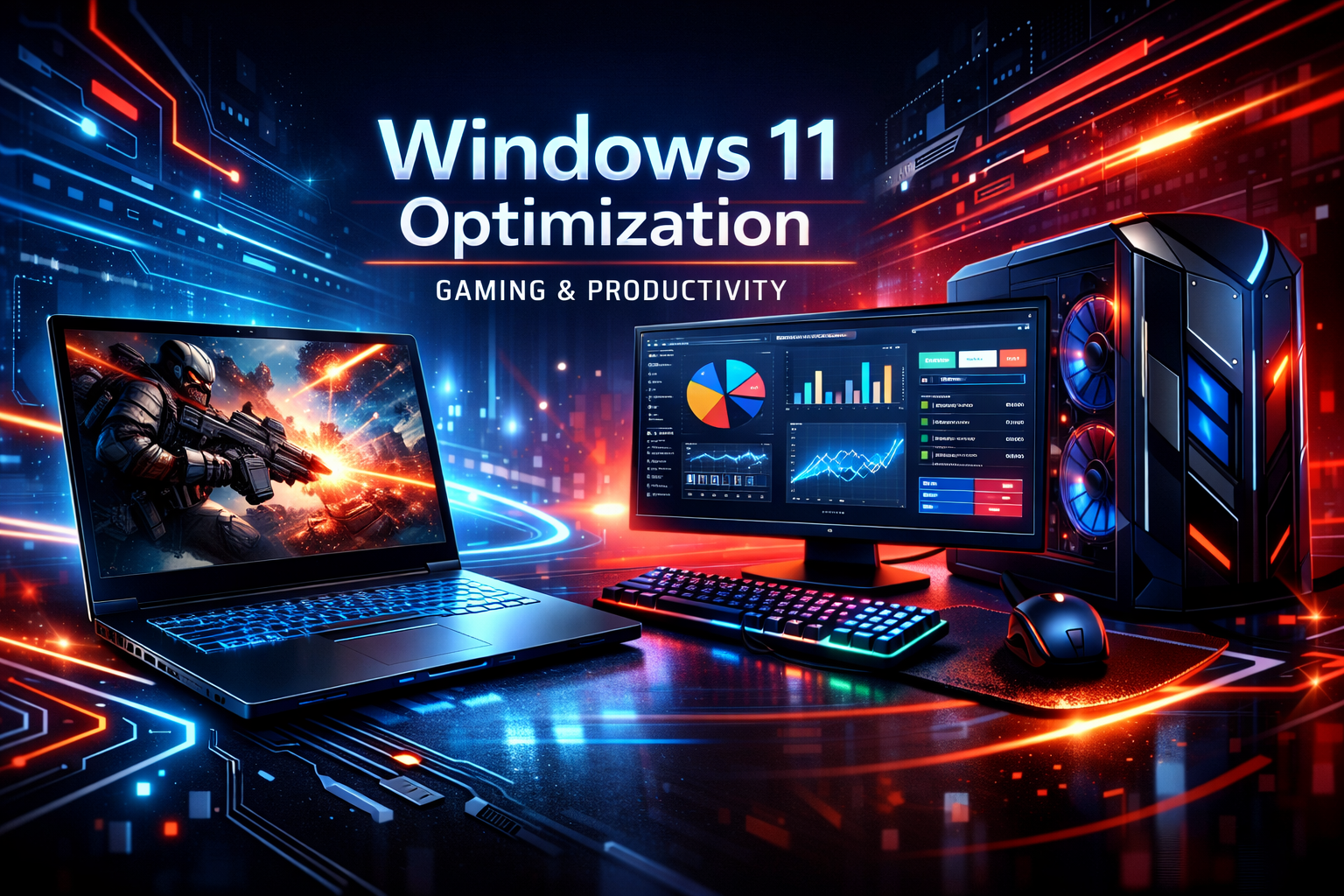
Desbloqueie o Potencial Máximo do Seu Windows 11 em 2026
O Windows 11, especialmente em sua versão 26H2 de 2026, é um sistema operacional poderoso, mas nem sempre vem configurado para extrair o máximo de desempenho para jogos ou tarefas de alta produtividade. Muitos usuários se contentam com as configurações padrão, sem saber que existem ajustes profundos capazes de transformar a experiência. Este artigo é o seu guia definitivo para levar o Windows 11 ao extremo, revelando otimizações que farão seu PC voar, seja para rodar os jogos mais recentes com fluidez impecável ou para executar softwares pesados de edição e design sem gargalos. Prepare-se para desbloquear o verdadeiro potencial da sua máquina [1] [2].
Otimização de Energia e Modo de Jogo Avançado
O gerenciamento de energia é crucial para o desempenho. O Windows 11 oferece perfis que podem ser ajustados para priorizar performance.
Como configurar:
- Plano de Energia Personalizado: Vá em
Painel de Controle > Opções de Energiae crie um plano de energia de “Alto Desempenho” ou “Desempenho Máximo”. Ajuste as configurações avançadas para garantir que o processador nunca opere em frequências reduzidas. - Modo de Jogo (Game Mode): Certifique-se de que o
Modo de Jogoesteja ativado emConfigurações > Jogos > Modo de Jogo. Este recurso prioriza os recursos do sistema para o jogo em execução, minimizando processos em segundo plano [3]. - Agendamento de GPU Acelerado por Hardware: Em
Configurações > Sistema > Tela > Configurações de Elementos Gráficos, ative a opçãoAgendamento de GPU acelerado por hardware. Isso pode reduzir a latência e melhorar o desempenho em jogos.
Por que funciona: Essas configurações garantem que seu hardware esteja sempre operando em sua capacidade máxima quando você mais precisa, eliminando gargalos de energia e priorizando a execução de aplicações exigentes.
Gerenciamento de Inicialização e Serviços Essenciais
Um dos maiores inimigos do desempenho é o excesso de programas e serviços sendo executados na inicialização do sistema. Muitos deles são desnecessários e consomem recursos valiosos.
Como otimizar:
- Gerenciador de Tarefas: Pressione
Ctrl+Shift+Esc, vá na abaInicializare desabilite todos os programas que não são essenciais para iniciar com o Windows. Mantenha apenas antivírus e drivers críticos. - Serviços: Digite
services.mscnoExecutar(Win + R). Revise a lista de serviços e desative aqueles que você sabe que não precisa (ex: serviços de impressora se você não tem impressora). Cuidado: Desativar serviços errados pode causar instabilidade. Pesquise antes de desativar [4]. - Desinstale Bloatware: Utilize ferramentas como o
WinUtil(versão 2026) para remover bloatware pré-instalado de forma segura e reversível, liberando recursos do sistema [5].
Por que funciona: Reduzir a carga de trabalho na inicialização e em segundo plano libera memória RAM e ciclos de CPU, resultando em um sistema mais responsivo e rápido.
Otimização de Armazenamento e Cache
Um disco rígido desorganizado ou cheio pode impactar drasticamente o desempenho. Otimizar o armazenamento é fundamental.
Como manter seu armazenamento eficiente:
- Limpeza de Disco: Utilize a ferramenta
Limpeza de Discodo Windows para remover arquivos temporários, cache de sistema e outros itens desnecessários. Vá emConfigurações > Sistema > Armazenamento > Recomendações de limpeza. - Desfragmentação (para HDDs): Se você ainda usa um HDD, desfragmente-o regularmente. Para SSDs, certifique-se de que a otimização esteja ativada (o Windows faz isso automaticamente) [6].
- Cache de Shader (GPU): Para gamers, limpar o cache de shader da GPU pode resolver problemas de stuttering em alguns jogos. O processo varia entre NVIDIA, AMD e Intel, mas geralmente é feito através dos painéis de controle dos drivers gráficos.
Por que funciona: Um armazenamento otimizado garante que o sistema possa acessar e gravar dados rapidamente, essencial para o carregamento de jogos e programas pesados.
Atualização de Drivers e Sistema
Drivers desatualizados são uma causa comum de problemas de desempenho e compatibilidade. Manter tudo em dia é uma otimização contínua.
Mantenha-se atualizado:
- Drivers de GPU: Baixe sempre os drivers mais recentes diretamente do site do fabricante da sua placa de vídeo (NVIDIA, AMD, Intel). Eles frequentemente trazem otimizações de desempenho para jogos e softwares.
- Drivers de Chipset: Atualize os drivers do chipset da sua placa-mãe através do site do fabricante. Isso garante que a comunicação entre os componentes seja eficiente.
- Windows Update: Mantenha o Windows 11 atualizado. As atualizações da Microsoft frequentemente incluem melhorias de desempenho e segurança [7].
Por que funciona: Drivers e sistema atualizados garantem que seu hardware e software estejam operando com as últimas otimizações e correções, prevenindo bugs e melhorando a performance geral.
Ajustes Finos para Power Users
Para aqueles que buscam cada gota de desempenho, existem ajustes mais avançados que podem ser feitos.
Tweaks avançados:
- Desativar Efeitos Visuais: Em
Configurações > Sistema > Sobre > Configurações avançadas do sistema > Desempenho > Configurações, selecione “Ajustar para obter o melhor desempenho” ou desative manualmente efeitos como sombras e animações. - Otimização de Rede: Para jogos online, considere otimizar as configurações de rede, como desativar o algoritmo Nagle (TCP NoDelay) através do registro do Windows, para reduzir a latência. Cuidado: Faça backup do registro antes de qualquer alteração [8].
- Overclocking (Avançado): Se você tem experiência, o overclocking da CPU e GPU pode oferecer ganhos significativos. Atenção: Isso anula a garantia e pode danificar o hardware se feito incorretamente. Use softwares como MSI Afterburner ou utilitários da BIOS/UEFI.
Por que funciona: Esses ajustes finos removem qualquer sobrecarga visual ou de rede, garantindo que o sistema dedique o máximo de recursos às tarefas críticas.
Seu Windows 11, Uma Máquina de Alta Performance
Com este guia de otimização extrema, seu Windows 11 em 2026 estará configurado para entregar o máximo de desempenho, seja para dominar nos jogos ou para impulsionar sua produtividade no trabalho. Lembre-se que a otimização é um processo contínuo. Ao aplicar essas dicas e manter seu sistema atualizado, você garantirá que sua máquina esteja sempre no auge, pronta para qualquer desafio. Desfrute de um Windows 11 mais rápido, responsivo e eficiente!
Para complementar a otimização do seu sistema, não deixe de conferir nosso artigo sobre Guia de Segurança Máxima no Windows 11 em 2026 e proteja sua máquina contra qualquer ameaça!